
/home/kueuepay/www/app/Http/Controllers/Frontend/DeveloperControlller.php
<?php

namespace App\Http\Controllers\Frontend;

use App\Http\Controllers\Controller;

class DeveloperControlller extends Controller
{
    /**
     * Method for view developer page
     * @return view
     */
    public function index(){
        $page_title     = "Developer";

        return view('developer.index',compact('page_title'));
    }
    /**
     * Method for view developer prerequisites page
     * @return view
     */
    public function prerequisites(){
        $page_title     = "Prerequisites";

        return view('developer.pages.prerequisitites',compact('page_title'));
    }
    /**
     * Method for view developer authentication page
     * @return view
     */
    public function authentication(){
        $page_title     = "Authentication";

        return view('developer.pages.authentication',compact('page_title'));
    }
    /**
     * Method for view developer base url page
     * @return view
     */
    public function baseUrl(){
        $page_title     = "Base URL";

        return view('developer.pages.base-url',compact('page_title'));
    }
    /**
     * Method for view developer access token page
     * @return view
     */
    public function accessToken(){
        $page_title     = "Access Token";

        return view('developer.pages.access-token',compact('page_title'));
    }
    /**
     * Method for view developer initiate payment page
     * @return view
     */
    public function initiatePayment(){
        $page_title     = "Initiate Payment";

        return view('developer.pages.initiate-payment',compact('page_title'));
    }
    /**
     * Method for view developer check payment page
     * @return view
     */
    public function checkPayment(){
        $page_title     = "Check Payment";

        return view('developer.pages.check-payment-status',compact('page_title'));
    }
    /**
     * Method for view response code developer page
     * @return view
     */
    public function responseCode(){
        $page_title     = "Response Code";

        return view('developer.pages.response-code',compact('page_title'));
    }
    /**
     * Method for view error handling developer page
     * @return view
     */
    public function errorHandling(){
        $page_title     = "Error Handling";

        return view('developer.pages.error-handling',compact('page_title'));
    }
    /**
     * Method for view best practice developer page
     * @return view
     */
    public function bestPractice(){
        $page_title     = "Best Practice";

        return view('developer.pages.best-practice',compact('page_title'));
    }
    /**
     * Method for view example developer page
     * @return view
     */
    public function example(){
        $page_title = "Examples";

        return view('developer.pages.example',compact('page_title'));
    }
    /**
     * Method for view faq developer page
     * @return view
     */
    public function faq(){
        $page_title     = "FAQ";

        return view('developer.pages.faq',compact('page_title'));
    }
    /**
     * Method for view security page
     * @return view
     */
    public function support(){
        $page_title     = "Security";

        return view('developer.pages.security',compact('page_title'));
    }
    
}
Payment System
top

Simple Steps to Complete Your Payment Securely and Efficiently

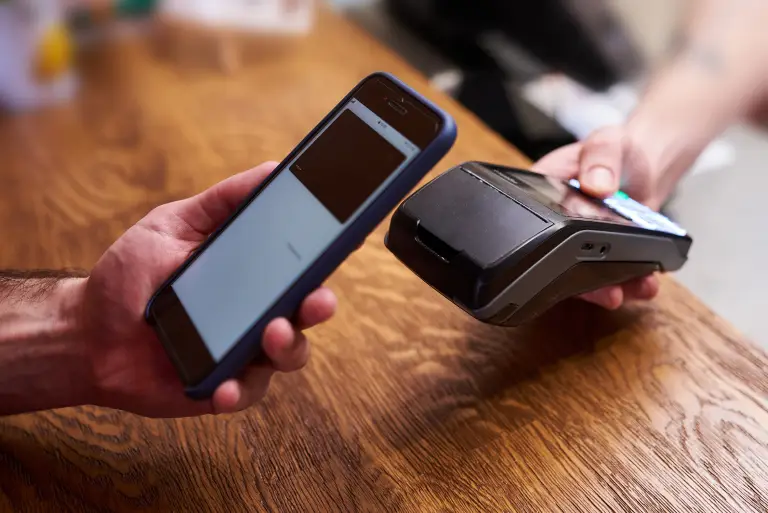
Making a payment on our website is quick and secure. Start by logging in or creating an account. Select your preferred payment method, input the required details, and review the information. Once you confirm everything is correct, click on the "Submit Payment" button. You’ll receive instant confirmation and can track your payment status through your account dashboard. It’s an easy and secure process.

  • Go to the Payment Section: Access the payment area on our website or app.
  • Choose Your Payment Method: Select your preferred payment option.
  • Enter Payment Details: Provide the necessary payment information.
  • Verify Your Information: Check that all details are correct.
  • Confirm Your Payment: Click "Submit Payment" to complete the transaction.
img